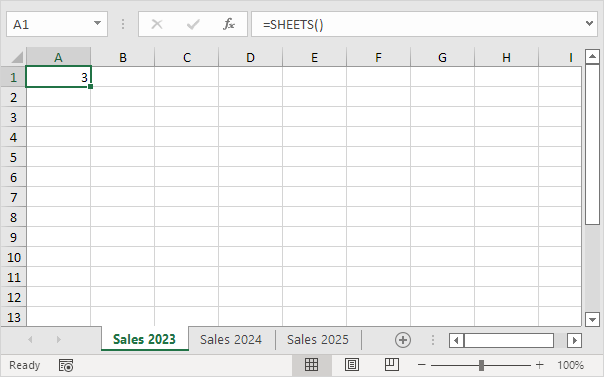
یک «ورکشیت – Worksheet» مجموعهای از سلولها هستند که دادهها را برای شما نگهداری میکنند و شما میتوانید آنها را دستکاری کنید. هر ورکبوک (Workbook یا فایل اکسل) دارای چند ورکشیت مختلف است.
انتخاب یک ورکشیت در نرم افزار اکسل
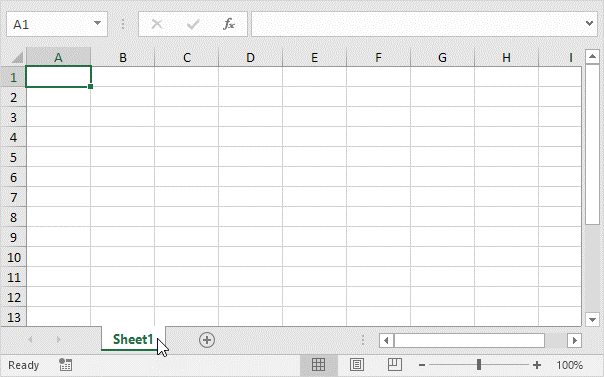
زمانی که شما یک فایل اکسل را باز میکنید، اکسل به صورت خودکار ورکشیتی به نام Sheet1 را ایجاد میکند. نام ورکشیتها بر روی سربرگی که در پائین ورکشیت قرار دارند و در پایین پنجره فایل گشوده شده نشان داده میشود، ظاهر میگردد.
وارد کردن یک ورکشیت در نرم افزار اکسل
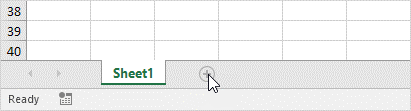
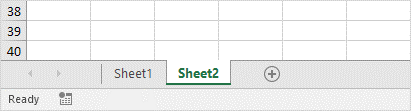
شما میتوانید هر تعداد ورکشیتی که بخواهید را به فایل اکسل خودتان اضافه کنید. راحتترین راه برای این منظور آن است که بر روی علامت به علاوه (+)، که در کنار سربرگ ورکشیتها در پایین صفحه است کلیک کنید.
نتیجه کار:
تغییر نام ورکشیت در نرم افزار اکسل
برای آنکه نام مفهومی تری به ورکشیتها بدهید و نام پیش فرض آنها را عوض کنید، میتوانید مراحل زیر را انجام دهید:
بر روی سربرگ ورکشیت راست کلیک کنید.
از منوی بازشده گزینه Rename را انتخاب کنید.
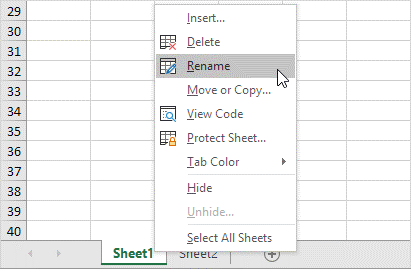
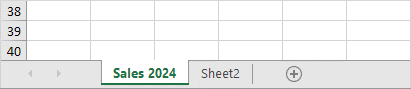
یک نام انتخابی و دلخواه را وارد کنید. برای مثال من نام Sales 2024 را وارد کردم.
جابجا کردن ورکشیتها در نرم افزار اکسل
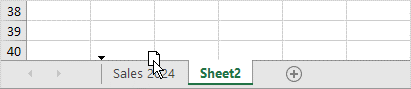
برای جابجا کردن یک ورکشیت بر روی سربرگ آن کلیک کنید و همانطور که کلید سمت چپ ماوس را پایین نگه داشته اید، آن را به موقعیت جدید حرکت دهید و سپس دکمه را رها کنید تا ورکشیت در جای جدید قرار گیرد.
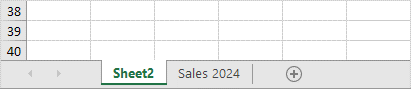
برای مثال، در اینجا بر روی سربرگ ورکشیت Sheet 2 کلیک کردم و سپس آن را کشیده و در قبل از سربرگ Sales 2024 قرار دادم.
نتیجه کار:
حذف کردن یک ورکشیت در نرم افزار اکسل
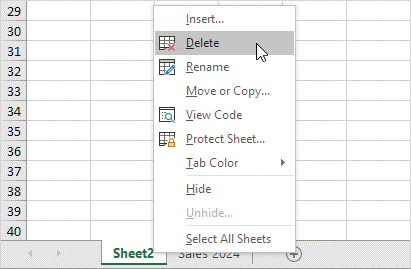
برای حذف کردن یک ورکشیت بر روی نام آن راست کلیک کرده و سپس از منوی باز شده گزینه Delete را انتخاب کنید.
برای مثال در اینجا من Shee2 را حذف کردم.
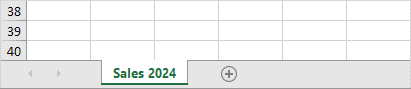
نتیجه کار:
کپی کردن یک ورکشیت در نرم افزار اکسل
فرض کنید که شما یک ورکشیت برای فروشهای انجام شده در سال ۲۰۲۴ دارید، اکنون میخواهید همان را برای فروش سال ۲۰۲۵ نیز استفاده کنید و فقط محتواهای آن را تغییر دهید. برای این کار لازم نیست که همه چیز را از اول بسازید و تمام جداول و فرمولها را از نو وارد کنید. راحت ترین کار آن است که کل ورکشیت را کپی کنید و سپس محتوای آن را حذف کرده و محتوای جدید را وارد کنید.
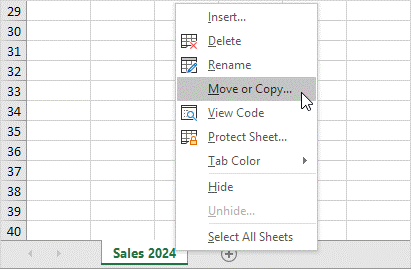
بر روی نام شیت مورد نظر (در اینجا Sales 2024) راست کلیک کنید.
سپس گزینه Move or Copy را انتخاب کنید.
بعد از این مرحله دیالوگ باکس Move or Copy برای شما نمایش داده میشود.
گزینه Move to end را انتخاب کنید و تیک Create a Copy را نیز بزنید.
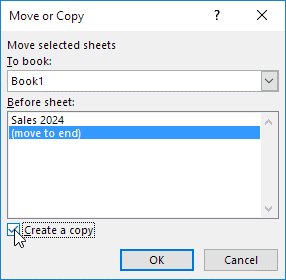
بر روی دکمه Ok کلیک کنید.
نتیجه کار:
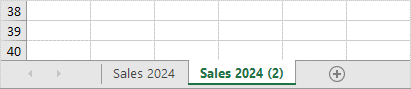
نکته: شما میتوانید ورکشیتهای خودتان را در فایلهای دیگر نیز کپی کنید. برای این کار از منوی Workbook در پنجره Move or Copy نام فایل مورد نظر را انتخاب کنید تا ورکشیت به آن انتقال یافته یا در آن کپی شود.
تابع Sheets در نرم افزار اکسل
شما میتوانید برای شمارش تعداد ورکشیتهای یک فایل اکسل از تابع Sheets استفاده کنید. در اینجا نیازی به وارد کردن هیچ آرگومانی وجود ندارد.
برای مثال، سلول A1 را انتخاب کنید.
فرمول =sheets() را در آن وارد کنید و سپس کلید Enter را بزنید. با این کار تعداد ورکشیتهای یک فایل اکسل به شما نمایش داده میشود.