

با استفاده از قابلیت «فرمت بندی سلول ها یا Format Cell» در نرم افزار اکسل می توانیم، نحوه نمایش اعداد را بدون تغییر دادن مقدار عددی آن ها تغییر دهیم. ما می توانید به یک عدد مانند ۰,۸ فرمت های مختلفی نظیر $۰.۸ یا ۸۰% یا دیگر فرمت ها را بدهیم (همچنین می توانید چیدمان، فونت، حاشیه و موارد دیگر را نیز تنظیم کرده یا تغییر دهیم).
۱- برای شروع کار یک مقدار اعشاری مثلا ۰,۸ را در سلول B2 وارد کنید.
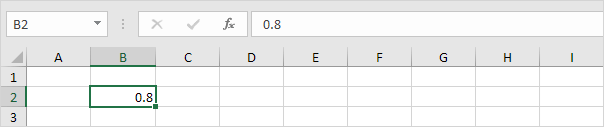
به صورت پیش فرض اکسل برای فرمت بندی از فرمت General (عمومی) برای اعداد استفاده می کند که ویژگی خاصی را به اعداد نمی دهد. برای آن که بتوانید فرمت عدد را به یک سلول بدهید، می توانید گزینه Number Format را از دیالوگ باکس Format Cells انتخاب کنید.
۲- اکنون سلول B2 را با کلیک کردن انتخاب کنید.
۳- بر روی آن راست کلیک کنید و سپس گزینه Format Cells را انتخاب کنید، برای این کار می توانید از ترکیب کلیدهای میانبر CTRL + 1 نیز استفاده کنید.
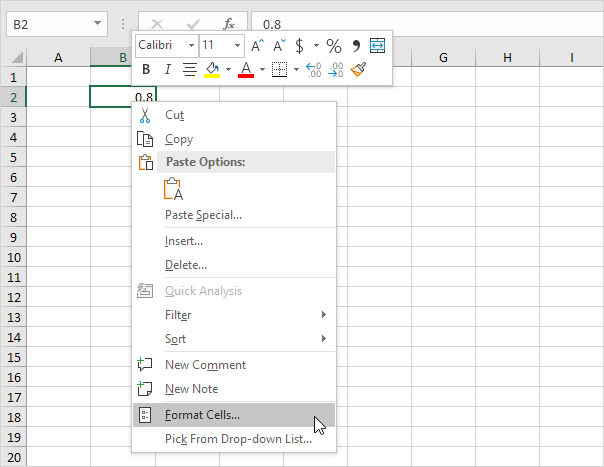
بعد از آن دیالوگ باکس Format Cells برای شما باز می شود.
۴- در اینجا یکی از فرمت ها را انتخاب کنید، برای مثال من فرمت Currency را بر می گزینم که برای نمایش اعداد در قالب ارزی است.
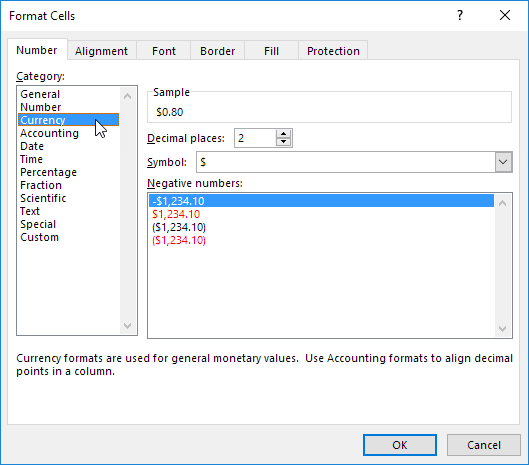
نکته: اکسل به شما پیش نمایشی از فرمت عدد انتخاب شده را نشان می دهد (در قسمت پایین بخشSample) با کمک آن می توانید بفهمید که همه چیز به درستی انجام شده است.
۵- بر روی گزینه Ok کلیک کنید.
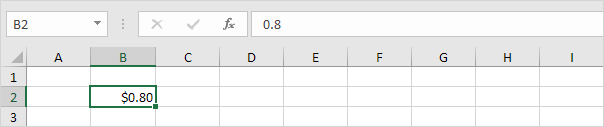
سلول B2 ما همچنان مقدار عددی 0.۸ را داراست، اما فرمت نمایش آن تغییر کرده است. در اینجا ما تنها نحوه نمایش اعداد در این سلول را تغییر داده ایم. فرمت های پر استفاده در سربرگ Home به صورت آیکون یا منوی کرکره ای در دسترس هستند.
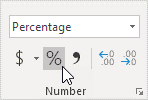
۶- بر روی ریبون و سپس سربرگ Home کلیک کنید. اکنون اگر بر روی آیکن درصد (%) یا Percentage کلیک کنید، فرمت سلول به صورت درصدی خواهد بود.
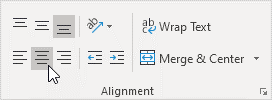
۷- برای وسط چین کردن این عدد می توانید سلول را انتخاب کنید و سپس از سربرگ Home در گروه Alignment گزینه Center را انتخاب کنید.
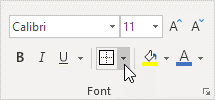
۸- برای آنکه فونت سلول انتخابی را تغییر دهید، در سربرگ Home در گروه Font می توانید نوع قلم، اندازه و رنگ آن را تغییر دهید. برای مثال من در اینجا رنگ آبی را انتخاب کردم.
نتیجه کار:
