

گاهی از اوقات بهتر است که برخی از ستونها یا ردیفها در نرم افزار اکسل را مخفی کنید. در این جا شما میآموزید که چطور یک ستون را مخفی کنید، تمام ستونهای و سلولهای مخفی را آشکار کنید و نکات اضافه تری را نیز در این باره خواهید آموخت.
مخفی کردن ستون و ردیف در اکسل
برای مخفی کردن یک ستون، اقدامات زیر را انجام دهید:
۱. یک ستون را انتخاب کنید.
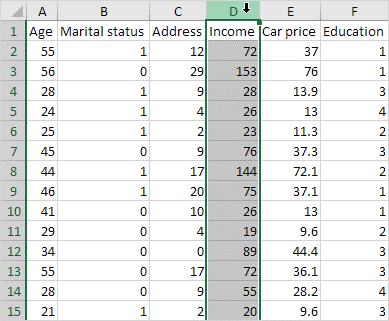
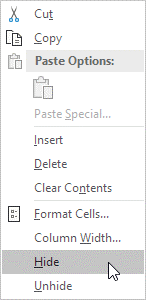
۲. بر روی آن راست کلیک کنید و سپس از منوی باز شده گزینه Hide را انتخاب کنید.
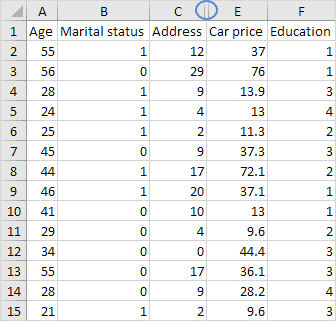
نتیجه کار:
نکته: برای مخفی کردن یک ردیف، یک ردیف روی آن راست کلیک کنید و سپس از منوی باز شده بر روی گزینه Hide کلیک کنید.
آشکار کردن سلولهای مخفی در اکسل
برای آشکار کردن سلولهای مخفی، اقدامات زیر را انجام دهید:
۱. یک ستون را در هر طرف از ستون مخفی شده انتخاب کنید.
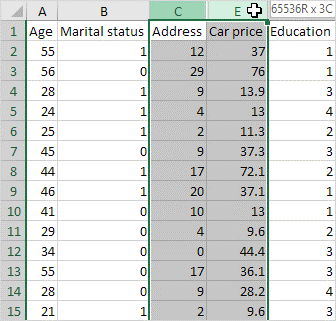
۲. بر روی آن راست کلیک کرده و سپس از منوی باز شده بر روی گزینه Unhide کلیک کنید.
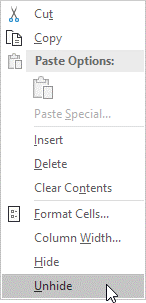
نتیجه کار:
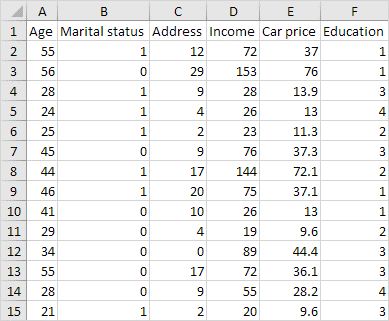
نکته: برای آشکار کردن یک ردیف نیز، میتوانید یک ردیف را در هر سمت از ردیف مخفی شده انتخاب کنید و سپس بر روی آن راست کلیک کرده و سپس بر روی گزینه Unhide کلیک کنید.
مخفی کردن چند ستون یا چند ردیف در اکسل
برای مخفی کردن چند ستون، اقدامات زیر را انجام دهید:
۱. ستونهای مورد نظرتان را با کلیک کردن و کشیدن بر روی سربرگهای آنها انتخاب کنید.
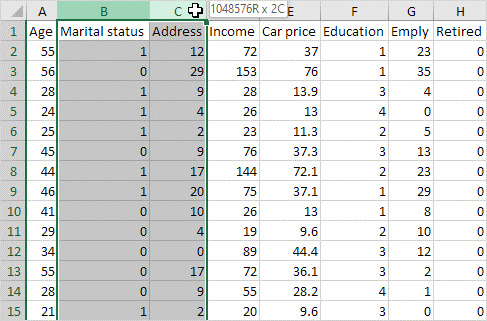
۲. در صورتی که ستونها در کنار همدیگر قرار نگرفته اند برای انتخاب آنها در حالی که کلید CTRL را پایین نگه داشته اید بر روی سربرگ ستونهای مورد نظر کلیک کنید.
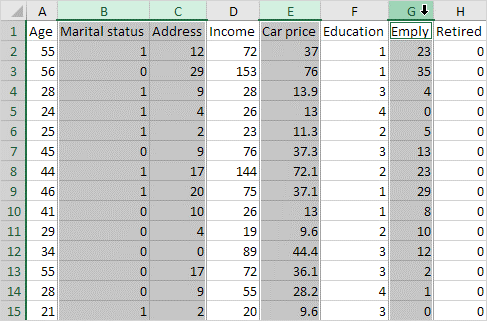
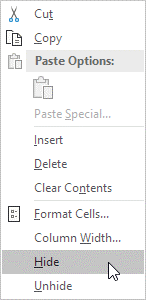
۳. بر روی آن راست کلیک کنید و سپس از منوی باز شده گزینه Hide را انتخاب کنید.
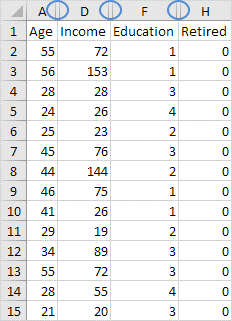
نتیجه کار:
برای آشکار شدن تمام ستونها، اقدامات زیر را انجام دهید.
۴. با استفاده از کلیک کردن بر روی دکمه Select All تمام ستونها را انتخاب کنید.
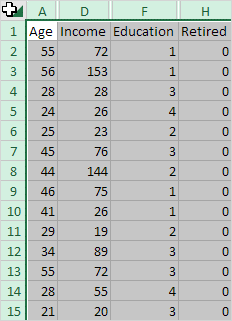
۵. بر روی سربرگ ستونها راست کلیک کرد و سپس گزینه Unhide را انتخاب کنید.
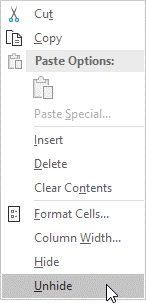
نتیجه کار:
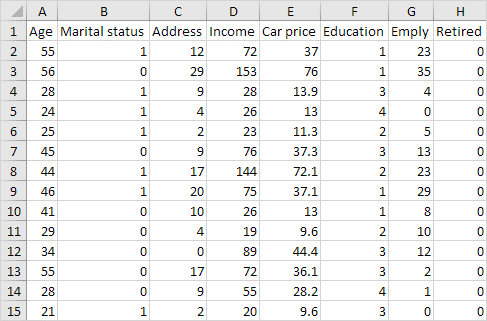
نکته: به همین شیوه میتوانید چند ردیف را مخفی یا آشکار کنید.
ترفندهای مخفی کردن سلولها در اکسل
با این چند ترفند مخفی کردن میتوانید مدیر خودتا را مجذوب کارتان کنید: برای مخفی و آشکار کردن ستونها با تنها با کلیک کردن بر روی دکمه اقدامات زیر را انجام دهید:
۱. یک یا چند ستون را انتخاب کنید:
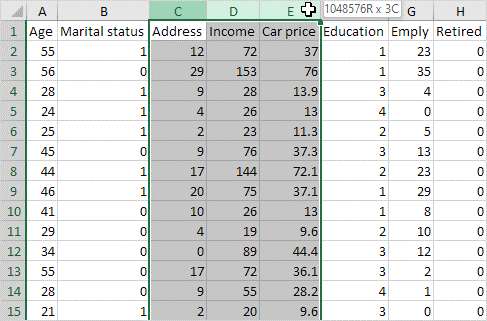
۲. بر روی سربرگ Data در گروه Outline رفته و بر روی گزینه Group کلیک کنید.
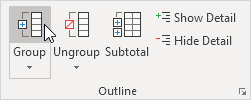
۳. برای مخفی کردن ستونها، بر روی علامت منفی در کنار نام آنها کلیک کنید.
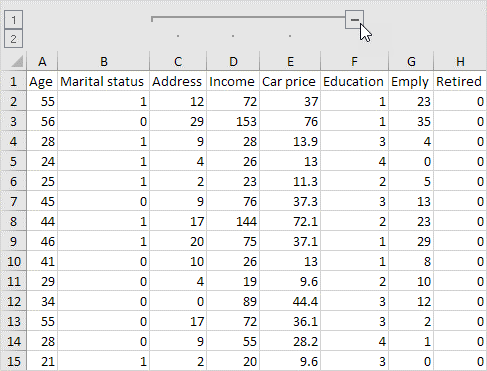
۴. برای نمایش دوباره ستونها بر روی علامت جمع (+) در کنار نام ستونها کلیک کنید.
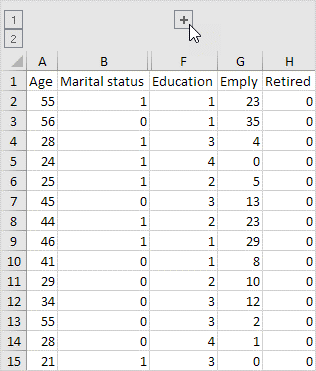
نکته: برای خارج کردن از حالت گروهی، در ابتدا باید ستونها مورد نظر را انتخاب کنید. سپس به سربرگ Data و گروه Outline رفته و بر روی گزینه Ungroup کلیک کنید.
در نهایت، برای مخفی کردن سلولها در اکسل، اقداماتی که در زیر میآید را انجام دهید:
۱. یک رنج از سلولها را انتخاب کنید
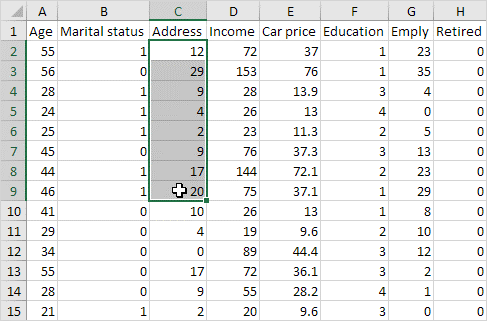
۲. بر روی آن راست کلیک کرده و سپس بر روی گزینه Format Cells کلیک کنید.
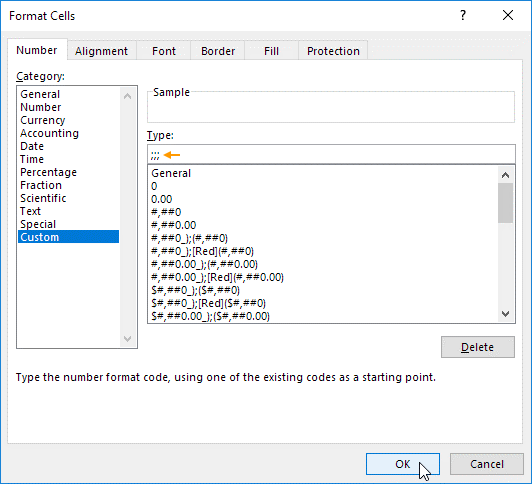
اکنون دیالوگ باکس Format Cells برای شما باز میشود.
۳. بر روی گزینه Custom کلیک کنید.
۴. در قسمت Type کد زیر را تایپ کنید: ;;;
۵. بر روی OK کلیک کنید.
نتیجه کار:
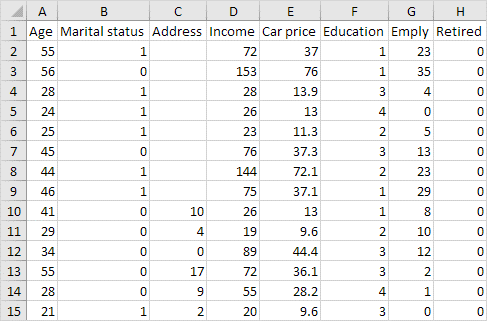
نکته: دادههای شما هنوز در این سلولها وجود دارند. میتوانید یکبار آن را امتحان کنید. برای این کار میتوانید فایل اکسل این تمرین را دانلود کنید و بخش سلولهای مخفی شده را انتخاب کنید و در بخش نوار فرمول ببینید که هنوز اطلاعات در آن حضور دارد.