

برای تقسیم کردن سلول ها در اکسل (Split a cell) شما باید یک ستون جدید را اضافه کنید و سپس عرض ستون را تغییر داده و سلول های اکسل را با همدیگر ادغام (Merge) کنید. برای تقسیم کردن محتوا یک سلول در چند سلول باید از ویزارد Text to Columns Wizard حالت پر کردن خودکار (Flash Fill) یا فرمول استفاده کنیم.
با استفاده از ترفندی که در ادامه آماده است می توانید یک سلول را در اکسل تقسیم کنید:
- برای مثال فرض کنید که تسک B در سال ۱۳:۰۰ شروع شده است و نیازمند ۲ ساعت زمان برای کامل شدن است.
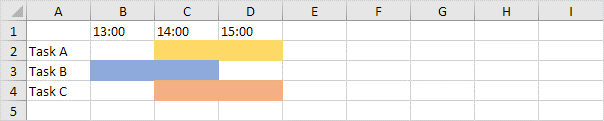
اکنون فرض کنید که تسک B در سال ۱۳:۳۰ شروع شود در این صورت باید سلول B3 را به دو قسمت تقسیم کنید و تسک مورد نظر از بخش دوم شروع شود.
۲- اکنون ستون C را انتخاب کنید.
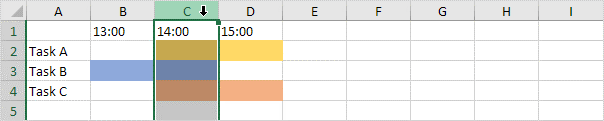
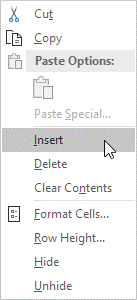
۳ – بر روی سر برگ ستون انتخاب شده راست کلیک کنید و گزینه Insert را انتخاب کنید:
نتیجه کار:
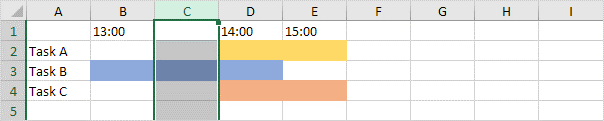
۴- عرض پیش فرض هر کدام از ستون ها در اکسل برابر با ۶۴ پیکسل است. شما می توانید عرض دو ستون C و B را به ۳۲ پیکسل تغییر دهید.
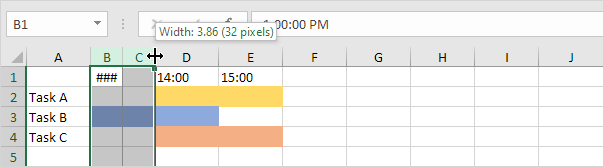
۵ – سلول B1 و C1 را انتخاب کنید.
۶- بر روی سربرگ Home در گروه Aligment بر روی فلش سمت پایین در کنار گزینه Merge & Center کلیک کرده و گزینه Merge Cells را انتخاب کنید.
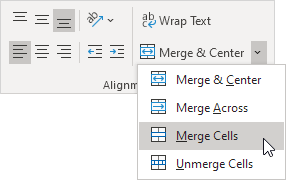
نتیجه کار
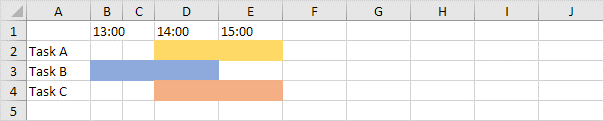
۷- می توانید مراحل ۵ تا ۶ را برای سلول های B2 ، C2 ، B4 و C4 هم انجام دهید.
۸ – اکنون می توانید پس زمینه سلول B3 را به حالت No fill تغییر دهید.
نتیجه کار
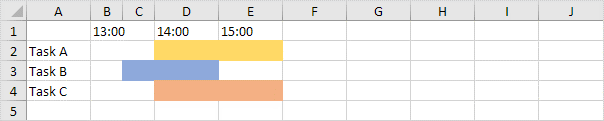
نکته: فرض کنید که تسک A در سال ۱۵:۳۰ شروع شود. اکنون می توانید از همین روشی که در بالا گفته شده است استفاده کنید تا سلول E2 را تقسیم کنید.
ویزارد Text to Column
برای تقسیم کردن یک سلول به چند سلول می توانید از ویزارد Text to Columns استفاده کنید. برای مثال، بیایید نام های کامل در مثال زیر را به نام خانوادگی و نام اصلی افراد تقسیم کنیم.
۱- رنج سلولی که نام کامل در آن قرار گرفته است را انتخاب می کنیم.
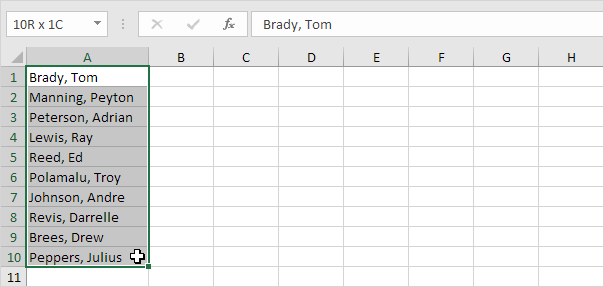
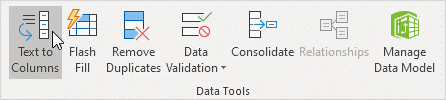
۲- در سربرگ Data در گروه Data Tools بر روی Text to Columns کلیک کنید.
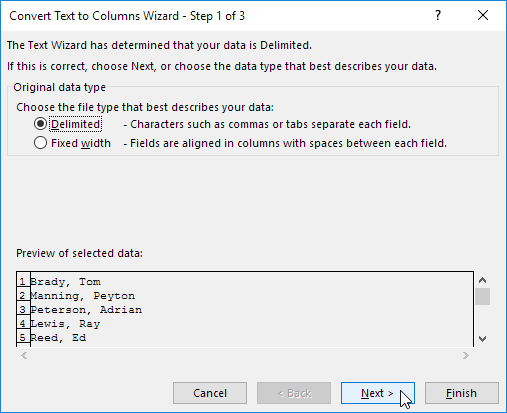
دیالوگ باکس زیر برای شما نمایش داده می شود.
۳- جدا کننده (Delimited) مورد نظر را انتخاب کنید و بر روی گزینه Next کلیک کنید.
۴ – تمام چک باکس های زیر Delimiters را به جز گزینه Comma و Space را بردارید و فقط این دو گزینه تیک خورده باشند.
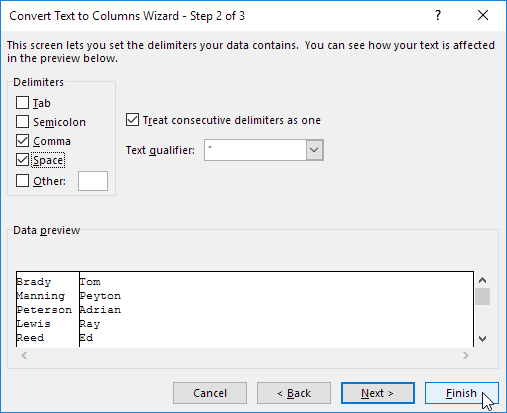
۵- بر روی گزینه Finish کلیک کنید.
نتیجه کار:
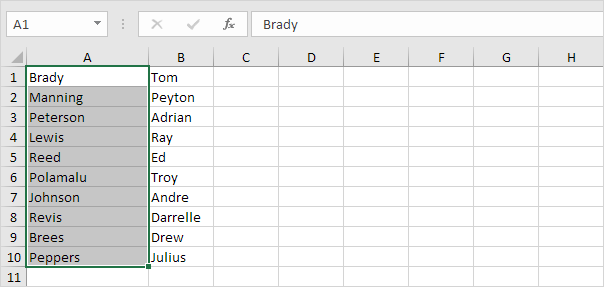
توجه کنید: در این مثال کاماها (Commas) و فاصله (Spaces) به عنوان جدا کننده (Delimiters) معرفی شده اند. ممکن است که شما بر حسب داده های خودتان مجبور به استفاده از جداکننده های دیگری باشد. شما می توانید گزینه های دیگر را با انتخاب چک باکس های آن ها بررسی کنید. یک پیش نمایش از داده ها بعد از اعمال جدا کننده به شما نمایش داده می شود.
گزینه Flash Fill
آیا جادو دوست دارید؟ شما می توانید به جای استفاده از ویزارد Text to Columns از گزینه Falsh Fill استفاده کنید تا داده ها به سرعت به چند ستون تقسیم شود.
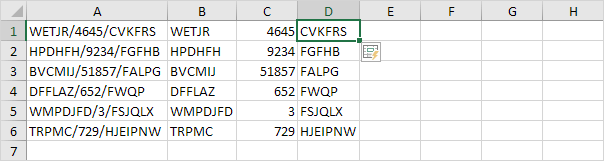
۱- در بتدا شما باید بخش های مختلف داده های خودتان را در چند سلول مختلف وارد کنید:
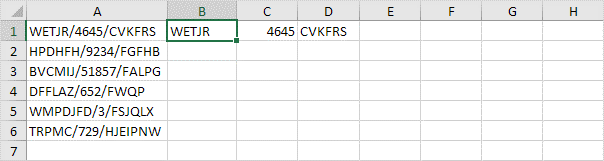
۲ – سلول B1 را انتخاب کنید و سپس کلیدهای ترکیبی CTRL +E را برای فعال شدن گزینه Flash Fill به کار ببرید.
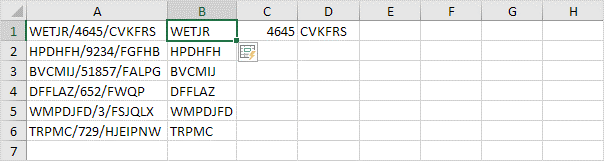
۳ – سلول C1 را انتخاب کنید و دکمه های ترکیبی CTRL + E را از صفحه کلید بفشارید.
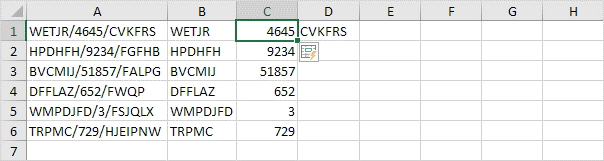
۴ – سلول D1 را انتخاب کنید و دکمه های ترکیبی CTRL + E را از صفحه کلید بفشارید.
استفاده از فرمول برای تقسیم سلول در اکسل
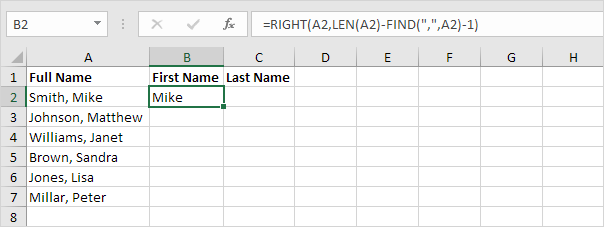
یکی از معایب این روش این است که در زمانی که شما محتوای سلول ها را تغییر دهید، سلول های دیگر نیز به صورت خودکار به روز رسانی می شود. البته ما در اینجا می توانیم فرمول هایی داشته باشیم که بتوانند بر این مشکل فائق آیند. اجازه بدهید یک لیست از نام های کوچک و خانوادگی را تقسیم بندی کنیم.
۱- فرمول زیر می تواند نام کوچک افراد را مشخص کند.
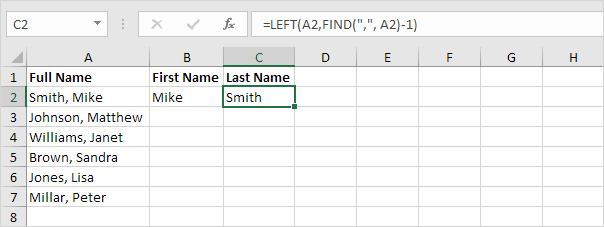
۲ – فرمول زیر نیز نام نهایی را مشخص می کند.
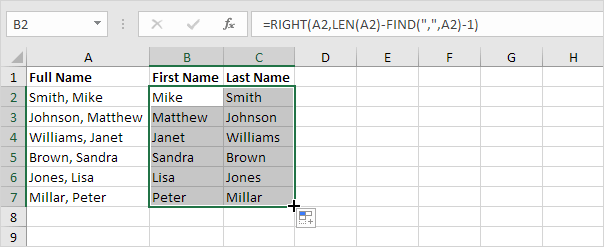
۳ – رنگ سلول های بین B2:C2 را انتخاب کنید و آن را به سمت پایین بکشید:
۴ – اکر شما از نرم افزار Excel 365 استفاده کنید، می توانید از تابع جدید TEXTPLIT برای تقسیم کردن نوشته به ردیف ها و ستون با توجه به یک مقسم، استفاده کنید.
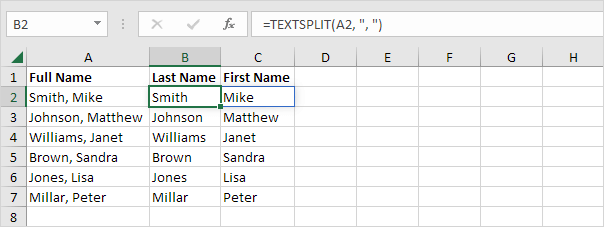
نکته: تابع TEXTSPLIT سلول A2 را به دو سلول B2 و C2 تقسیم می کند همچنین این فرایند را برای سایر سلول های بعد از خود انجام می دهد. این قابلیت به عنوان Spilling در اکسل شناخته می شود.