گزینه Flash Fill یکی از ابزارهای عالی در اکسل است. در این آموزش برندانگار می آموزید که چطور با استفاده از گزینه Flash Fill داده های ترکیبی شده در ستون های مختلف را استخراج کرده یا با همدیگر ترکیب کنید.
استخراج اعداد با flash Fill در اکسل
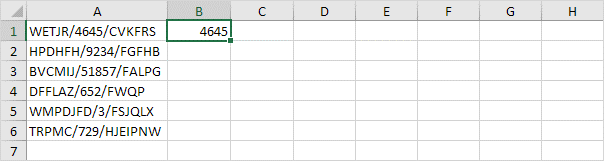
۱ – در ابتدا باید عددی که می خواهید استخراج کنید را مشخص کنید و در اینجا ما مقدار عددی ۴۶۴۵ را در سلول B1 وارد می کنیم.
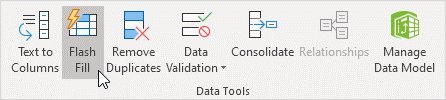
۲ – بر روی سربرگ Data کلیک کنید و سپس از گروه Data Tools بر روی گزینه Flash Fill کلیک کنید یا دکمه های ترکیبی CTRL + E را از صفحه کلید بفشارید.
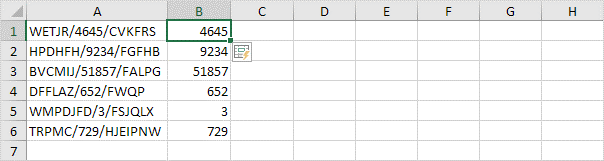
نتیجه کار:
ترکیب نام ها در اکسل
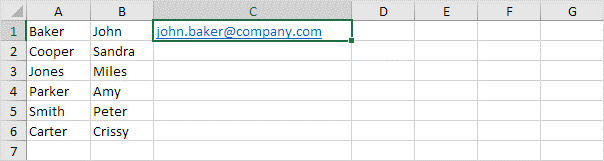
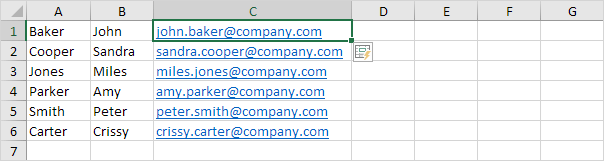
با استفاده از گزینه Flash Fill می توانید نام های خانوادگی در ستون A و B را با هم ترکیب کرده و یک آدرس ایمیل ایجاد کنید.
۱- در ابتدا باید به اکسل بگوئیم که چه کاری می خواهد انجام دهده. برای همین آدرس کامل ایمیل خودمان را در سلول C1 وارد می کنیم
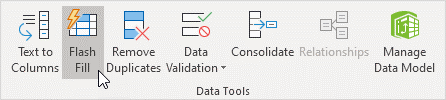
۲ – بر روی سربرگ Data در گروه Data tools، بر روی گزینه Flash Fill کلیک کنید یا دکمه های ترکیبی CTRL + E را انتخاب کنید.
نتیجه کار:
فرمت بندی اعداد
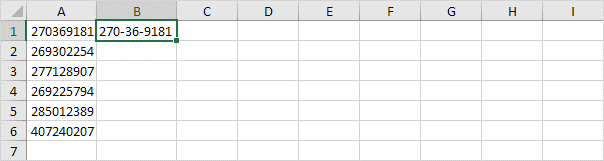
با استفاده از گزینه Flash Fill می توانید اعداد موجود در ستون A در تصویر زیر را مجدد فرمت بندی کنید.
۱- در ابتدا باید به اکسل بگوئیم که چه کاری را می خواهیم انجام دهیم، برای این کار ما فرمت بندی بیمه را در سلول B1 وارد می کنیم.
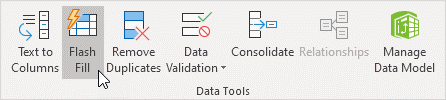
۲ – اکنون در سربرگ Data در گروه Data Tools بر روی گزینه Flash Fill کلیک کنید یا دکمه های ترکیبی CTRL + E را از صفحه کلید بفشارید.
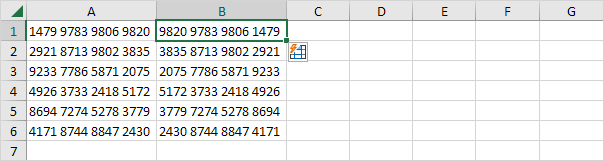
نتیجه کار:
ترتیب دهی دوباره اعداد در اکسل
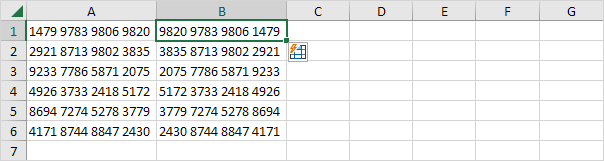
با استفاده از گزینه Flash Fill می توانید اعداد در ستون A را دوباره فرمت دهی کنید.
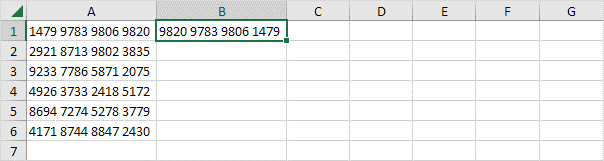
۱ – در ابتدا باید به اکسل بگوئیم که چه کار می خواهیم انجام دهیم. برای این کار باید شماره کارت های اعتباری را در ستون B1 وارد کنیم. (برای مثالما در اینجا می خواهیم چهار عدد اول را با چهار عدد پایانی جابجا کنیم).
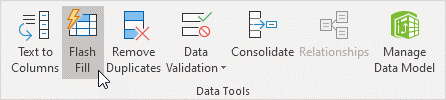
۲- بر روی سربرگ Data در گروه Data Tools بر روی گزینه Flash Fill کلیک کنید یا دکمه های ترکیبی CTRL + E را از صفحه کلید بفشارید.
نتیجه کار:
استخراج حروف در اکسل
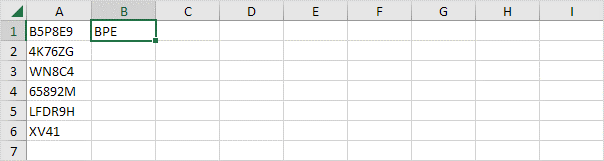
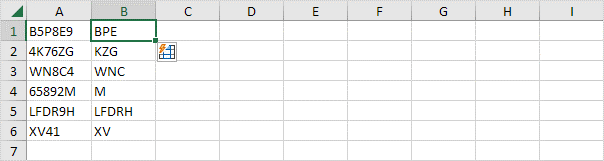
با استفاده از گزینه Flash Fill شما می توانید حروف موجود در یک رشته را خارج کنید.
۱- در ابتدا باید به اکسل بگوئیم چه می خواهیم، برای این که شما می توانید حروف مورد نظرتان را در سلول B1 وارد کنید.
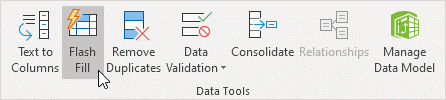
۲ – بر روی سربرگ Data در گروه Data Tools بر روی گزینه Flash Fill کلیک کنید یا دکمه های ترکیبی CTRL + E را از صفحه کلید بفشارید.
نتیجه کار:
محدودیت های گزینه Flash Fill در اکسل
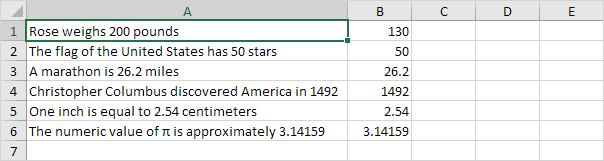
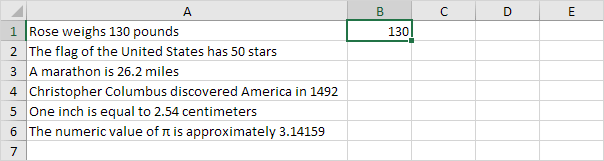
گزینه Flash Fill در اکسل در زمانی که الگو درستی برای شناسایی وجود داشته باشد به خوبی کار می کند. برای مثال گزینه Flash Fill می تواند اعداد را حروف در تصویر زیر جدا کند.
۱- در ابتدا باید به اکسل بگوئید چه می خواهید برای همین من عدد ۱۳۰ را در سلول B1 وارد می کنم:
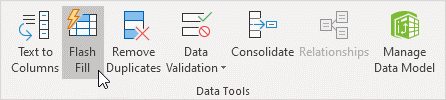
۲ – در سربرگ Data در گروه Data Tools بر روی گزینه Flash Fill کلیک می کنیم و یا دکمه های ترکیبی CTRL + E را از صفحه کلید می فشاریم.
نتیجه کار:
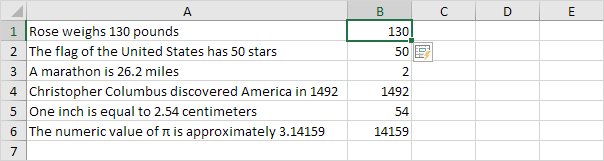
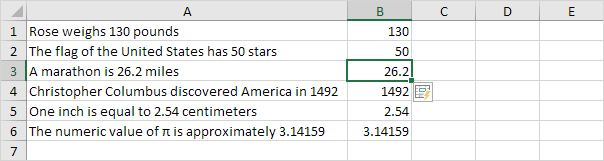
نکته: گزینه Flash Fill نمی تواند اعداد اعشاری را به درستی استخراج کند. این گزینه تنها می تواند اعداد بعد از ممیز را تشخصیص دهد.
۳- اگر دقیقا بعد از اجرای مرحله ۲، مقدار در سلول B3 را به ۲۶.۳ تغییر دهید، می توانیم اعداد اعشاری را نیز به درستی استخراج کنیم.
در نهایت گزینه Flash Fill نمی تواند محتواهای شما را به روز رسانی کند.
۴ – برای مثال اگر در مثال بالا مقدار A1 را به ۲۰۰ تغییر دهیم، در این صورت مقدارهای موجود در سلول B1 به روز رسانی نحواهند شد.