

با استفاده از ویژگی AutoFill در اکسل شما میتوانید به صورت خودکار مقدارهای در یک سری از سلولها را تغییر داده و وارد کنید. این آموزش شامل آموزشهای متنوعی درباره استفاده از ویژگی AutoFill در اکسل است. خلاقیت در اینجا انتها ندارد!
۱. برای مثال مقدار ۱۰ را در A1 وارد کنید و مقدار ۲۰ را هم در سلول A2 وارد نمایید.

۲. اکنون سلول A1 و A2 را انتخاب کنید و دستگیره کنار کادر انتخابی را به سمت پایین بکشید. دستگیره کنار کادر که به شکل یک مربع سبز رنگ کوچک است و در قسمت پایین سمت راست کادر انتخاب نشان داده میشود به عنوان دستگیره پرکردن (Fill Handle) شناخته میشود.
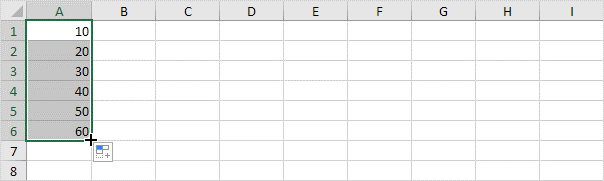
نکته: ویژگی Autofill در اکسل به صورت خودکار رنج سلولها را بر اساس الگوی عدد وارد شده در دو خانه ابتدایی کامل میکند.
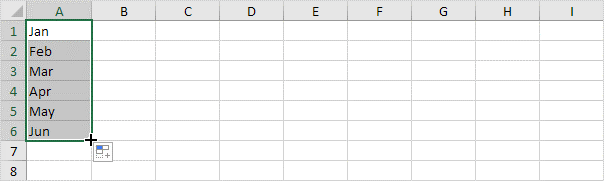
۳. اکنون مقدار Jan (خلاصه ماه ژانویه) را در سلول A1 وارد کنید.

۴. اکنون سلول A1 را انتخاب کنید و دستگیره کنار کادر انتخابی را به سمت پایین بکشید. در اینجا ویژگی AutoFill در اکسل نام خلاصه شده ماههای بعدی را وارد میکند.
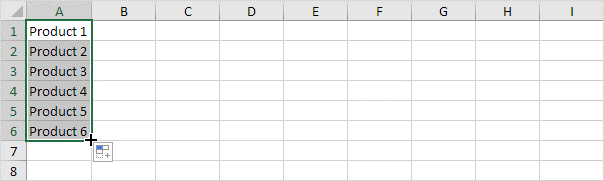
۵. مقدار Product 1 را در سلول A1 وارد کنید.

۶. اکنون سلول A1 را انتخاب کنید و دستگیره کنار کادر انتخابی را به سمت پایین بکشید. در اینجا ویژگی AutoFill در اکسل نامهای بعدی را وارد میکند.
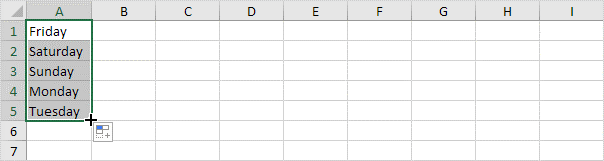
۷. اکنون مقدار Friday (جمعه به زبان انگلیسی) را در سلول A1 وارد کنید.

۸. اکنون سلول A1 را انتخاب کنید و دستگیره کنار کادر انتخابی را به سمت پایین بکشید. در اینجا ویژگی AutoFill در اکسل روزهای بعدی هفته را وارد میکند.
۹. تاریخ ۱/۱۴/۲۰۲۵ را در A1 وارد کنید.

۱۰. اکنون سلول A1 را انتخاب کنید و دستگیره کنار کادر انتخابی را به سمت پایین بکشید. در اینجا ویژگی AutoFill در اکسل تاریخهای بعدی را وارد میکند.
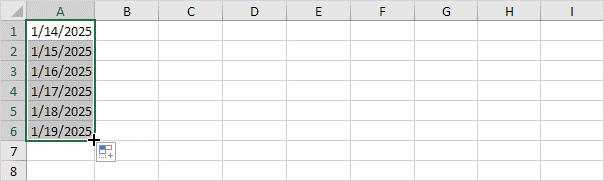
۱۱. در عوض وارد کردن روزها، با استفاده از گزینههای AutoFill میتوانید روزهای هفته (بدون در نظر گرفتن روزهای انتهای هفته)، ماهها (مثال زیر را ببینید) یا سالها را نیز وارد کنید.
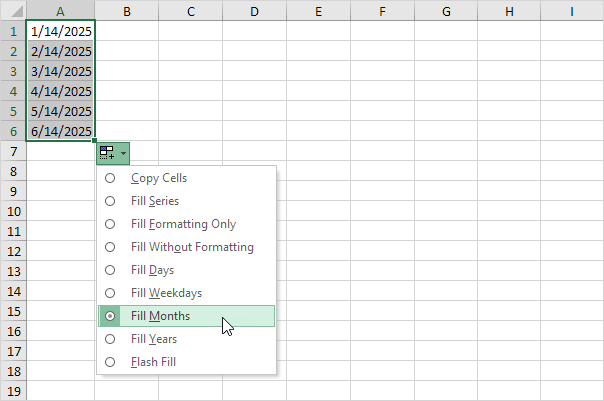
نکته: همچنین میتوانید در اینجا گزینههایی را برای فرمت بندی کردن سریهای بدون فرمت را ببینید. که در آموزش مرتبط به آن این موضوع را به شما آموزش خواهیم داد.
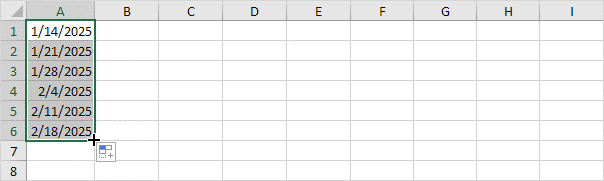
۱۲. تاریخ ۱/۱۴/۲۰۲۵ را در سلول A1 وارد کنید و مقدار ۱۱/۰۲/۱۴۰۳ را نیز در سلول A2 وارد نمایید.

۱۳. اکنون سلول A1 و A2 را انتخاب کنید و دستگیره کنار کادر انتخابی را به سمت پایین بکشید. ویژگی Autofill در اکسل به صورت خودکار رنج سلولها را بر اساس الگوی عدد وارد شده در دو خانه ابتدایی کامل میکند.
۱۴. زمان ۶:۰۰ AM را در A1 وارد کنید.

۱۵. اکنون سلول A1 را انتخاب کنید و دستگیره کنار کادر انتخابی را به سمت پایین بکشید. در اینجا ویژگی AutoFill در اکسل زمانهای بعدی را وارد میکند.

۱۶. در زمانی که اکسل نتواند لیست وارد شما را شناسایی کند، میتوانید به سادگی برای آن یک لیست ایجاد کنید.

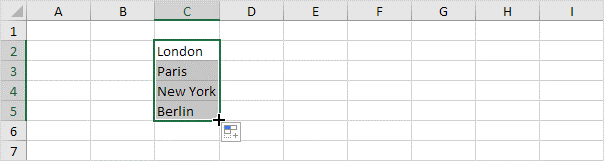
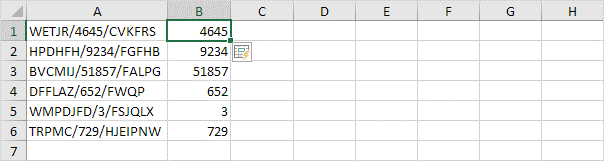
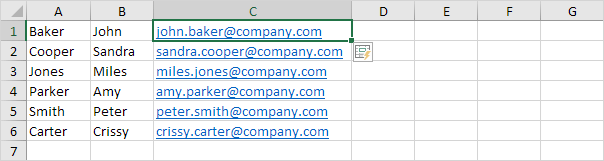
۱۷. با نحوه استفاده از Flash Fill برای استخراج خودکار دادهها، ترکیب دادهها و موارد دیگر آشنا شوید.
اگر شما از نرم افزار Excel 365 یا Excel 2021 استفاده میکنید، میتوانید از تابع SEQUENCE برای ایجاد کردن یک سری از سلولها استفاده کنید. این تابع نیز کاربردهای جالبی دارد.
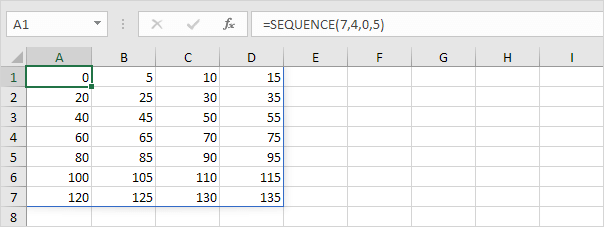
۱۸. تابع SEQUENCE در زیر میتواند آرایههای دو بعدی ایجاد کند. در اینجا مقدارهای Rows = 7, Columns = 4, Start = 0, Step = 5 وارد شده است.
۱۹. تابع SEQUENCE در زیر میتواند یک لیست از اعداد فرد را تولید کند. در اینجا مقدارهای Rows = 10, Columns = 1, Start = 1, Step = 2 وارد شده است.
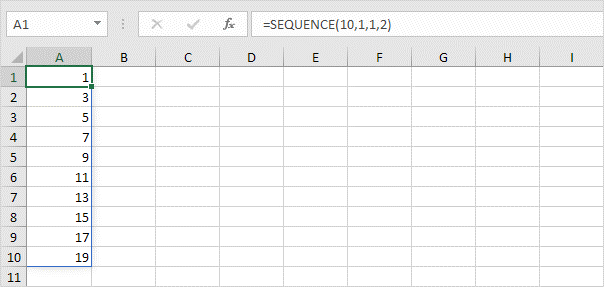
نکته: تابع SEQUENCE را در سلول A1 وارد کنید تا بقیه سلولها پر شوند. وای عالیه! این رفتار در ورژنهای Excel 365 و ۲۰۲۱ به عنوان spilling شناخته میشود.