

یک فرمول عبارتی یا معادله ای است که مقدار قابل نمایش در یک سلول را محاسبه و پردازش میکند. توابع نیز فرمولهایی از پیش تعیین شده ای هستند که از قبل در نرم افزار اکسل وجود دارند.
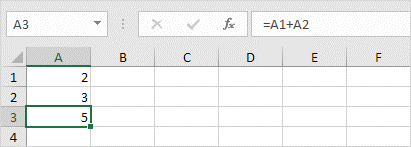
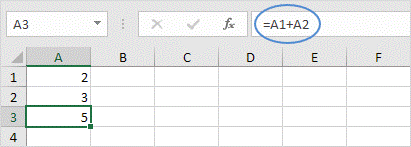
در سلول A3 تصویر پائین فرمولی قرار داده شده است که مقدار موجود در سلول A2 را به مقدار A1 اضافه میکند.
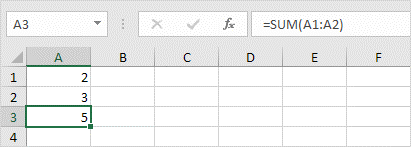
سلول A3 در تصویر زیر حاوی فرمول SUM (یا جمع کردن) است که مقدارهای موجود در رنج سلولی از A1 تا A2 را محاسبه میکند.
وارد کردن یک فرمول در اکسل
برای وارد کردن یک فرمول اقدامات زیر را انجام دهید:
۱. یک سلول را انتخاب کنید.
۲. برای اینکه به اکسل بگویید که میخواهید فرمولی را وارد کنید ،باید علامت مساوی (=) در ابتدای عبارتی که میخواهید وارد کنید را تایپ کنید. به این شکل محتویات سلول تبدیل به فرمول میشوند.
۳. برای مثال مقدار A1+A2 را وارد کنید.
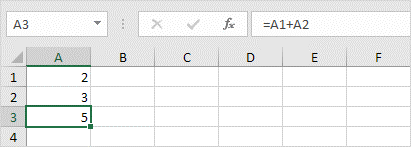
نکته: به جای وارد کردن مقدار A1 و A2 میتوانید به سادگی آنها را انتخاب کنید. برای مثال ابتدا مقدار = را وارد کرده، بعد بر روی خانه A1 کلیک کنید و سپس مقدار + را وارد کنید و بر روی خانه A2 کلیک کنید.
۴. اکنون مقدار سلول A1 را به ۳ تغییر دهید.
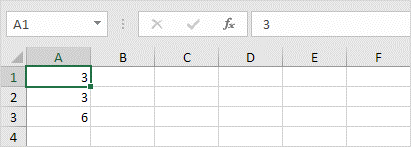
اکسل به صورت خودکار مقدار خانه A3 را محاسبه میکند. این یکی از قدرتهای فوق العاده اکسل است که به شما در انجام بسیاری از کارها و اقدامات کمک میکند.
ویرایش کردن فرمولها در اکسل
در زمانی که شما یک سلول را انتخاب میکنید، نرم افزار اکسل به صورت خودکار مقدارها و یا فرمولهای موجود در ان سلول را در نوار فرمول که در بالای صفحه قرار گرفته است، نمایش میدهد.
۱. برای ویرایش کردن فرمولها بر روی نوار فرمول کلیک کرده و فرمول را به نظر خودتان اصلاح کنید.
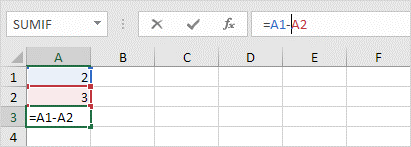
۲. در آخر دکمه اینتر (Enter) را از صفحه کلیک فشار دهید.
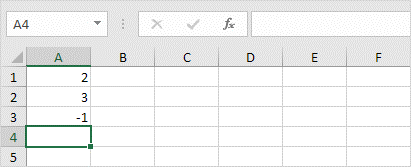
تقدم عملیاتها در فرمول های اکسل
اکسل از یک ترتیب و تقدم مشخص برای محاسبه فرمولهای خودش استفاده میکند. اگر بخشی از فرمولهای شما در میان پرانتزها قرار داشته باشند، این بخش در ابتدا محاسبه میشود و مقدار به دست آمده از آن در بقیه فرمولها به خدمت گرفته میشود. عملیاتهای ضرب و تقسیم هم در اولویت هستند و همیشه زودتر از جمع و تفریق یا سایر موارد انجام میشوند. در زمانی که این موارد کامل شدند، مقدارهای جمع و تفریق انجام شده و مقدار نهایی به دست میآید. برای نمونه، به مثال زیر توجه کنید:
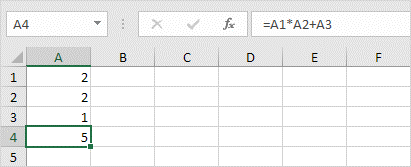
در ابتدا اکسل، ضرب مقدار (A1*A2) را انجام میدهد. بعد از آن اکلس مقدارها را به سلول A3 اضافه میکند تا نتیجه را به دست بیاورد.
مثال دیگری در این زمینه را ببینیم:
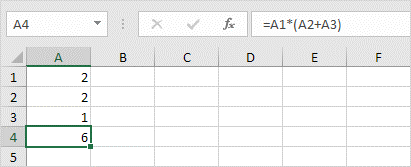
در ابتدا اکسل این بخش از فرمول (A2+A3) که در پرانتز وجود دارد را محاسبه میکند. در قدم بعدی این نتیجه را به سلول A1 اضافه میکند.
کپی و پیست کردن یک فرمول در اکسل
در زمانی که شما یک فرمول را کپی میکنید، اکسل به صور خودکار مقدارهای مرجع در آن را بر اساس جایگاه سلول جدید به روز رسانی میکند. برای درک این مطلب، این اقدامها را انجام دهید.
۱. یک فرمول را در سول A4 وارد کنید.
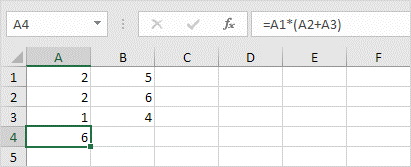
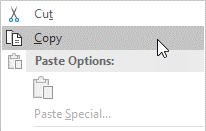
2a. اکنون سلول A4 را انتخاب کنید و بر روی آن راست کلیک کرده و بر روی گزینه Copy کلیک کنید یا از صفحه کلید کلیدهای ترکیبی CTRL+C را بفشارید.
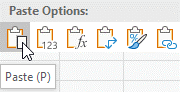
در گام بعدی به سلول B4 بروید بر روی آن کلیک کنید و سپس گزینه Paste را در زیر گزینههای Paste Options: را انتخاب کنید. (در اینجا میتوانید از کلیدهای ترکیبی CTRL+V نیز استفاده کنید).
2b. همچنین شما میتوانید سلول انتخابی را به سلول B4 بکشید با این کار فرمولها نیز کپی میشوند. برای این کار، سلول A4 را انتخاب کنید، بر روی گوشه سمت راست و پایین سلول A4 کلیک کنید و سپس آن را به سمت سلول B4 بکشید. این کار بسیار راحت تر است و نتیجه خیلی سریعتر و مشابه با آنچه که در بالا گفته شده را به شما میدهد.
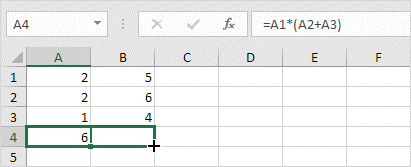
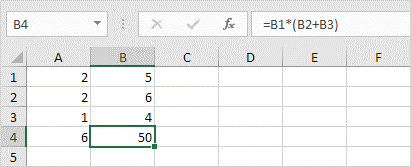
نتیجه: سلولهای مرجع در خانه B4 بر اساس مقدار ستون B به روز رسانی شدند.
وارد کردن تابع در اکسل
هر تابع دارای یک ساختار واحد است. برای مثال تابع Sum(A1:A2) را در نظر بگیرید. در اینجا نام تابع SUM است. مقدارهایی که میان دو پرانتز قرار گرفته اند به عنوان آرگومان (Arguments) شناخته میشوند و در اینجا ما رنج A1:A4 را به عنوان ورودی یا آرگومان به تابع داده ایم. این فرمول مقدارهای موجود در سلولهای A1 تا A4 را با همدیگر جمع میکند. به یادسپاری اینکه هر کدام از تابعها دارای چه آرگومانهایی هستند کار ساده ای نیست. خوشبختانه شما میتوانید از قابل ورود تابع (Insert Function) در اکسل بهره ببرید که در این زمینه به شما کمک زیادی میکند.
برای وارد کردن یک فرمول اقدامات زیر را انجام دهید:
۱. یک سلول را انتخاب کنید.
۲. بر روی دکمه Insert Function کلیک کنید.
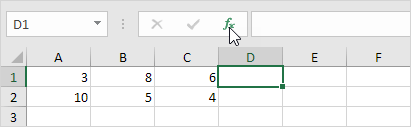
دیالوگ باکس Insert Function برای شما باز میشود.
۳. تابع مورد نظر را جستجو کنید و یا از بخش بندی مورد نظر آن را انتخاب نمایید. برای مثال گزینه COUNTIF را از بخش Statistical انتخاب کنید.
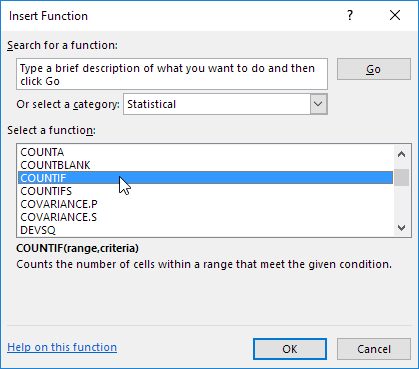
۴. بر روی OK کلیک کنید.
اکنون دیالوگ باکس Function Arguments برای شما باز میشود.
۵. بر روی باکس Rang کلیک کنید و سپس رنج سلولهای A1 تا C2 را انتخاب کنید.
۶. اکنون در باکس Criteria مقدار ۵< را وارد کنید.
۷. بر روی OK کلیک کنید.
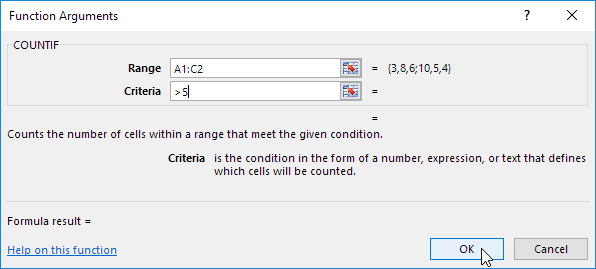
نتیجه: تابع COUNTIF به شمارش اعدادی که بیشتر از ۵ باشند و در رنج انتخابی شما باشند میپردازد و نتیجه را به شما اعلام میکند.
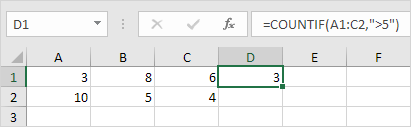
نکته: در عوض وارد کردن تابع از طریق قسمت Insert Function شما میتوانید فرمول =COUNTIF(A1:C2,">۵") را نیز در سلول مورد نظر تایپ کنید. در زمانی که در حال تایپ فرمول هستید و به این قسمت رسیدید: =COUNTIF( به جای وارد کردن مقدار A1:C2 میتوانید به سادگی رنج سلولهای بین A1 تا C2 را انتخاب کنید.