

یک رنج در اکسل، مجموعهای از دو یا چند سلول است. در این بخش، ما یک بررسی کلی را بر روی برخی از مهمترین عملکردهای رنج در نرمافزار اکسل خواهیم داشت.
سلول، ردیف و ستون در نرم افزار اکسل
در اینجا بیایید که کارمان را با انتخاب کردن یک سلول، ردیف و ستون در نرمافزار اکسل شروع کنیم.
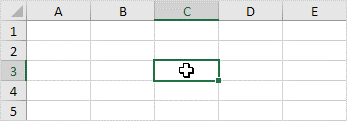
۱. برای انتخاب سلول C3 بر روی باکس مستطیلی در نقطه تقاطع ستون C و ردیف ۳ کلیک کنید.
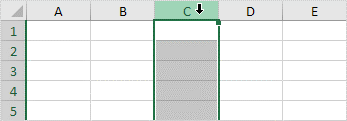
۲. برای انتخاب تمام سلولهای C، بر روی سربرگ ستون C کلیک کنید. با این کار تمام سلولهای این ستون به حالت انتخاب در میآیند.
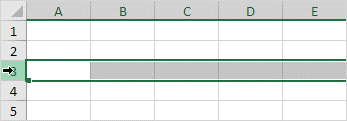
۳. برای انتخاب تمام سلول ردیف ۳ بر روی سربرگ ردیف ۳ کلیک کنید. با این کار تمام سلولهای این ردیف به حالت انتخاب در میآیند.
نمونههایی از رنج در نرم افزار اکسل
یک رنج در اکسل، مجموعه ای از دو یا چند سلول است.
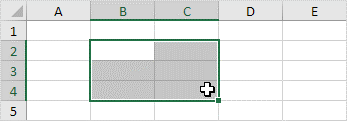
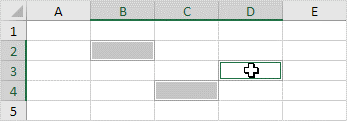
۱. برای انتخاب رنج سلولهای بین خانه B2 تا C4 بر روی سلول B2 کلیک کنید و سپس نشانگر را تا خانه C4 بکشید.
۲. برای انتخاب رنج خاصی از سلولها، دکمه CTRL را پایین نگه دارید و سپس بر روی سلولهایی که میخواهید در رنج شما قرار گیرند کلیک کنید.
پر کردن یک رنج در نرم افزار اکسل
برای پر کردن یک رنج، اقدامات زیر را انجام دهید.
1a. مقدار ۲ را در B2 وارد کنید.
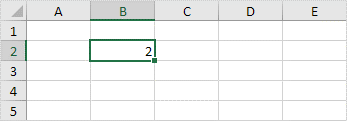
1b. سلول B2 را انتخاب کنید و سپس بر روی گوشه سمت راست و پایین سلول B2 کلیک کنید و آن را به سلول B8 بکشید.
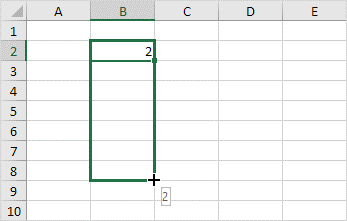
نتیجه کار:
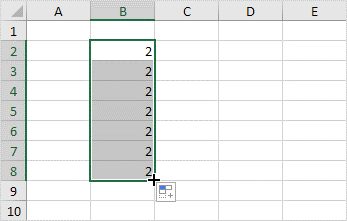
این تکنیک کشیدن بسیار مهم است و شما میتوانید آن را در بسیاری از عملکردهای اکسل استفاده کنید. در اینجا مثال دیگری نیز وجود دارد.
2a. مقدار ۲ را در B2 وارد کنید و مقدار ۴ را هم در سلول B3 وارد نمایید.
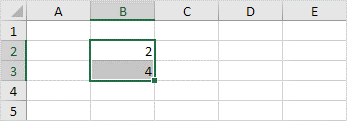
2b. سلول B2 و B3 را انتخاب کنید، بر روی گوشه سمت راست و پایین این رنج کلیک کنید و آن را به پایین بکشید.
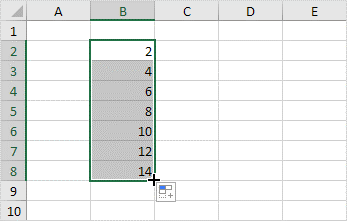
اکسل به صورت خودکار رنج سلولها را بر اساس الگوی عدد وارد شده در دو خانه ابتدایی کامل میکند. بسیار عالیه مگه نه؟ در اینجا مثال دیگری نیز وجود دارد.
3a. شما میتوانید تاریخ مشخصی برای مثال ۶/۱۳/۲۰۳۰ را در سلول B2 تاریخ ۶/۱۶/۲۰۳۰ را در سلول B3 وارد کنید.
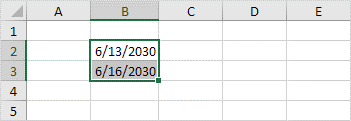
3b. سلول B2 و B3 را انتخاب کنید، بر روی گوشه سمت راست و پایین این رنج کلیک کنید و آن را به پایین بکشید.
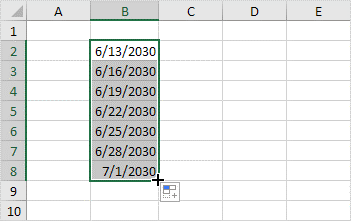
نکته: برای درک بهتر این عملکرد مقاله «پرکردن خودکار- Autofill» ما را مطالعه کنید. در آنجا مثالهای بیشتری برای شما ارائه کرده ایم.
جابجا کردن یک رنج در نرم افزار اکسل
برای جابجا کردن یک رنج، اقدامات زیر را انجام دهید.
۱. یک رنج را با کلیک کردن بر روی حاشیههای آن انتخاب کنید.
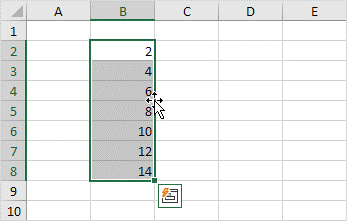
۲. اکنون رنج را به جای جدید آن بکشید.
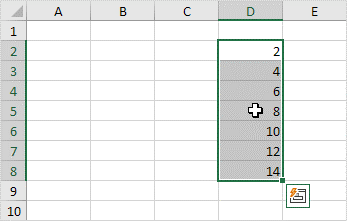
کپی و پیست کردن یک رنج در نرم افزار اکسل
برای کپی و پیست کردن یک رنج، اقدامات زیر را انجام دهید.
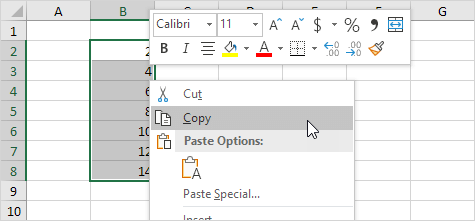
۱. یک رنج را انتخاب کنید، بر روی آن راست کلیک کنید و سپس بر روی گزینه Copy کلیک کنید. (برای این کار میتوانید از دکمههای ترکیبی CTRL + C نیز استفاده کنید).
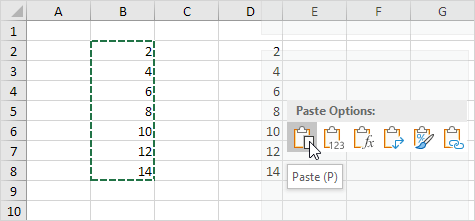
۲. سلولی که میخواهید اولین خانه از رنج شما در آن ظاهر شود را انتخاب کنید، سپس بر روی آن راست کلیک کنید و سپس بر روی گزینه Past که در زیر مجموعه گزینههای Paste Options وجود دارد کلیک کنید. (در اینجا میتوانید از کلیدهای ترکیبی CTRL+V نیز استفاده کنید).
وارد کردن ردیف و ستون در بین دیگر سلول ها در نرم افزار اکسل
برای وارد کردن یک ردیف در میان مقدارهای ۲۰ و ۴۰ در تصویر زیر مراحل زیر را انجام دهید.
۱. ردیف ۳ را انتخاب کنید.
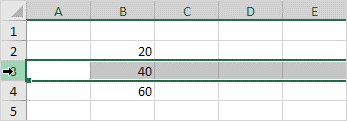
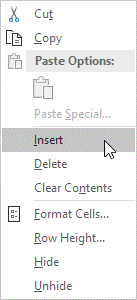
۲. بر روی آن راست کلیک کنید و سپس بر روی گزینه Insert کلیک کنید.
نتیجه کار:
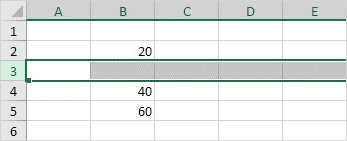
ردیفهای پایین ردیف وارد شده یک ردیف به سمت پایین انتقال داده میشوند. به همین شیوه شما میتوانید یک ستون را نیز در اینجا وارد کنید.