

اگر شما بخواهید میتوانید لیستهای دلخواه در اکسل ایجاد کنید، این لیست میتواند یک فهرست از دپارتمانهای سازمان شما، اسم مشتریان، شهرها، نام و شماره کارتهای اعتباری، و یا سایر اطلاعات مفید شما باشد. با این کار در زمان و فعالیتهای شما صرفهجویی زیادی میشود، در عین حال دقت کار نیز بسیار بالا میرود.
در ابتدا، ما نمونه ای به فهرستهای تعبیه شده در خود نرم افزار اکسل میاندازیم و سپس یک فهرست دلخواه را ایجاد میکنیم.
۱. عبارت Sun را در سلول B2 وارد کنید.

۲. سلول B2 را انتخاب کنید، بر روی گوشه سمت راست و پایین سلول B2 کلیک کنید و سپس آن را به سمت سلول H2 بکشید.

چطور اکسل این کار را انجام داد؟
۳. بر روی سربرگ File کلیک کرده و سپس بر روی گزینه Options کلیک کنید.
۴. در زیر مجموعه گزینه Advanced به قسمت General بروید و بر روی گزینه Edit Custom Lists کلیک کنید.
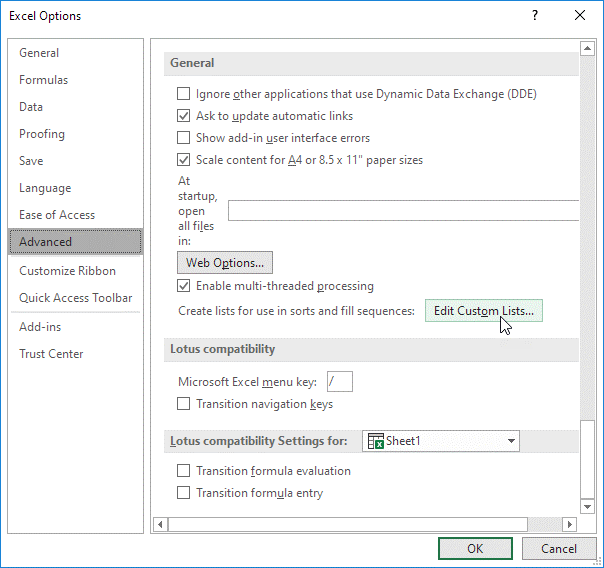
در اینجا شما میتوانید فهرستهای پیش فرض اکسل مثل days of the week را بیابید. همچنین در اینجا فهرستهایی نظیر months of the year نیز وجود دارد که میتوانید از آن برای وارد کردن نام ماههای میلادی استفاده کنید.
۵. برای ایجاد کردن لیست دلخواه خودتان باید این فهرست را به اکسل بشناسانید. برای این کار بر روی گزینه Add کلیک کنید.
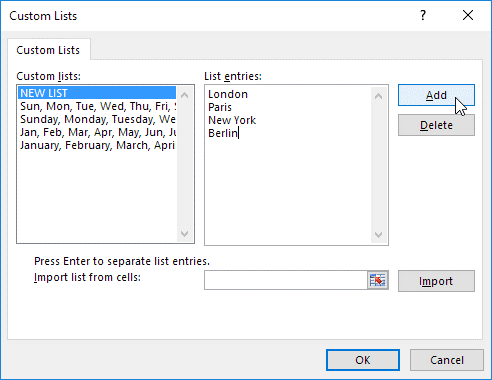
توجه داشته باشید، که شما میتوانید فهرست را از رنجها و سلولهای موجود در ورک شیت خودتان نیز به اکسل وارد کنید.
۶. بر روی OK کلیک کنید.
۷. اکنون نام London را در سلول C2 وارد کنید.

۸. سلول C2 را انتخاب کنید و سپس بر روی گوشه سمت راست و پایین سلول C2 کلیک کنید و آن را به سلول C5 بکشید.
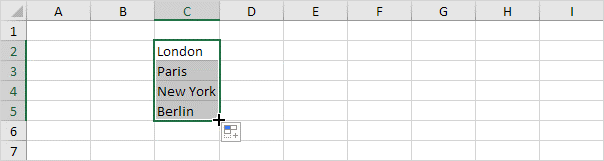
توجه: یک فهرست دلخواه شما اکنون به مجموعه فهرستهای پیش فرض اکسل اضافه شده است، برای همین شما میتوانید آن را در هر فایل اکسل دیگری در رایانه خودتان استفاده کنید.