

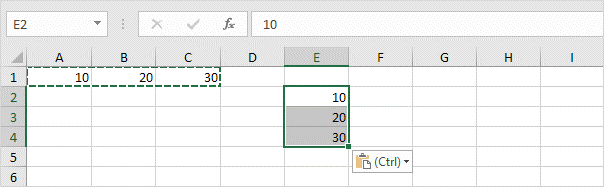
با استفاده از گزینه Paste Special Transpose میتوانید ترتیب چینش دادههای ستونی را به ردیفی و یا ردیفی را به ستونی تبدیل کنید. شما همچنین میتوانید از فرمول Transpose برای این کار استفاده کنید.
استفاده از Paste Special Transpose در اکسل
برای جابجایی دادهها، اقداماتی که در ادامه میآید را انجام دهید.
۱. رنج سلولهای بین A1:C1 را انتخاب کنید.
۲. بر روی آن راست کلیک کنید و از منوی بازشده گزینه Copy را انتخاب کنید.
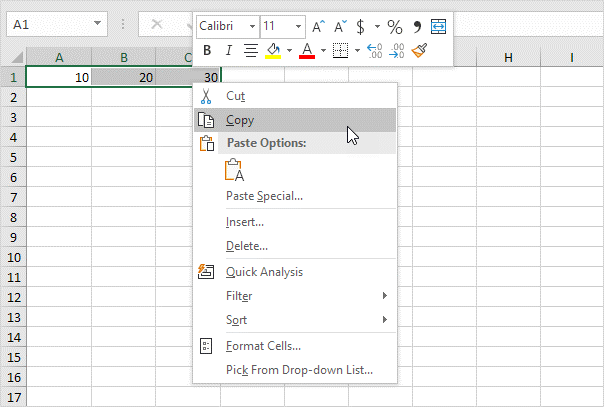
۳. سلول E2 را انتخاب کنید.
۴. بر روی آن راست کلیک کرده و سپس بر روی گزینه Past Special کلیک کنید.
۵. تیک Transpose را بزنید.
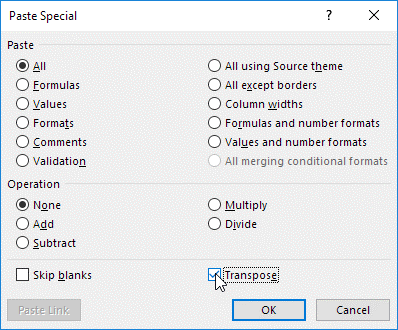
۶. بر روی OK کلیک کنید.
استفاده از تابع Transpose
برای استفاده از فرمول Transpose اقداماتی که در ادامه میآید را انجام دهید.
۱. در ابتدا یک رنج دید از سلولها را انتخاب کنید.
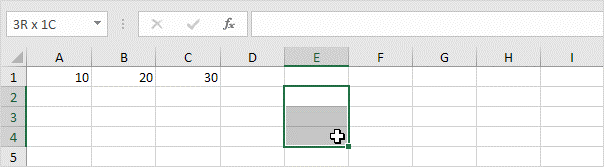
۲. عبارت =Transpose( را تایپ کنید.
۳. رنج سلولهای بین A1:C1 را انتخاب کنید و سپس پرانتز بسته را وارد کنید.
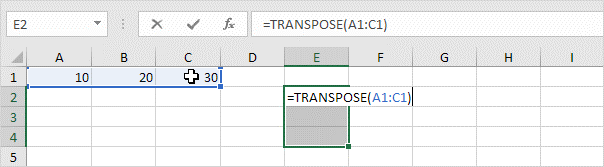
۴. شما میتوانید با استفاده از ترکیب دکمههای CTRL + SHIFT + ENTER نیز برای بستن فرمولها استفاده کنید.
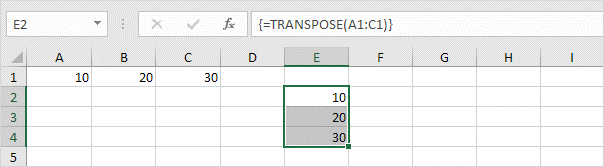
نکته: فرمواهایی که در میان دو آکولاد {} نمایش داده میشوند، در واقع فرمولهای آرایه ای هستند. برای خارج شدن از حالت آرایه ای رنج سلولهای بین E2:E4 را انتخاب کنید و دکمه Delete را از صفحه کلید بفشارید.
۵. اگر شما از اکسلهای نسخه ۳۶۵ و ۲۰۲۱ استفاده میکنید، میتوانید سلول E2 را انتخاب کنید و سپس فرمول Transpose را در آن وارد کرده و در آخر دکمه اینتر (Enter) را از صفحه کلیک فشار دهید. خود دیگر هیچ آکولادی در اینجا نمی بینید.
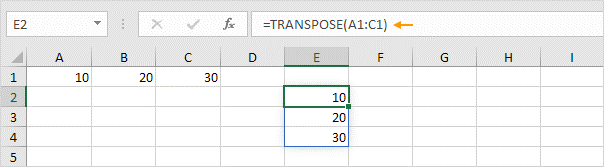
نکته: تابع Transpose در سلول E2 سبب پر شدن برخی از سلولهای جانبی میشود. وای عالیه! این رفتار در ورژنهای Excel 365 و ۲۰۲۱ به عنوان spilling شناخته میشود.
جابجایی جداول بدون صفرها در اکسل
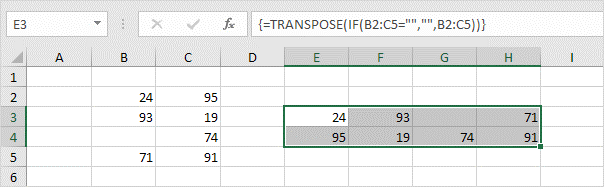
تابع Transpose در اکسل میتواند سلولهای خالی را تبدیل به صفر کند. برای رفع این مشکل میتوانید از تابع IF استفاده کنید.
۱. برای مثال در تصویر زیر سلول B4 خالی است. تابع Transpose این خانه خالی را به صفر تبدیل کرده و در خانه G3 نشان میدهد.
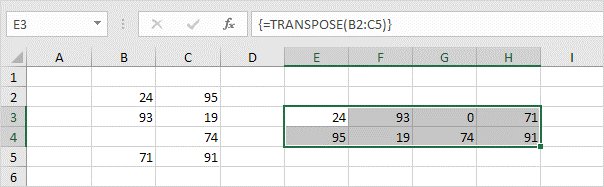
۲. اگر در اینجا خانه مورد نظر خالی باشد (یعنی مقدار "" را برگرداند)، در این صورت خانه انتقالی نیز خالی خواهد ماند.
قدرت Transpose در اکسل
گزینه Paste Special Transpose یک راه خیلی عالی برای جابجا کردن دادهها است، اما اگر شما بخواهید که منبع سلولها را به سلولهای هدف متصل کنید در این صورت نیازمند چند ترفند ساده هستید.
۱. رنج سلولهای بین A1:E2 را انتخاب کنید.
۲. بر روی آن راست کلیک کنید و از منوی بازشده گزینه Copy را انتخاب کنید.
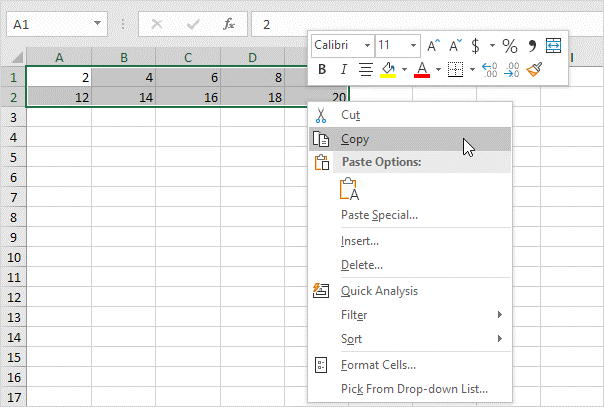
۳. سلول A4 را انتخاب کنید.
۴. بر روی آن راست کلیک کرده و سپس بر روی گزینه Past Special کلیک کنید.
۵. بر روی Past Link کلیک کنید.
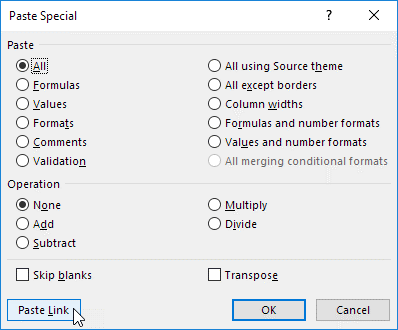
نتیجه کار:
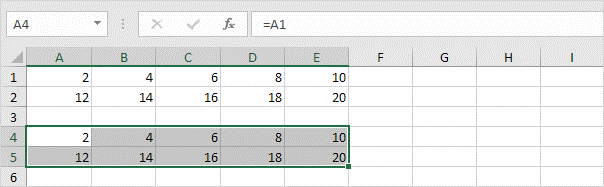
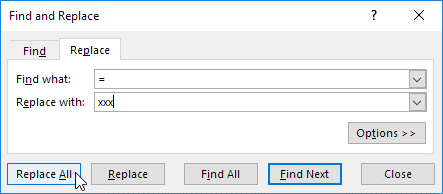
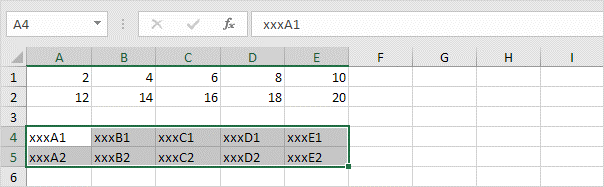
۶. اکنون رنج سلولهای بین A4:E5 را انتخاب کنید و تمام علامتهای مساوری را با xxx جایگزین کنید.
نتیجه کار:
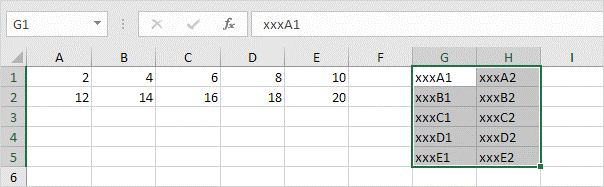
۷. با استفاده از Paste Special Transpose فضای سلول ها را جابجا می کنیم.
۸. اکنون رنج G1:G را انتخاب می کنیم.
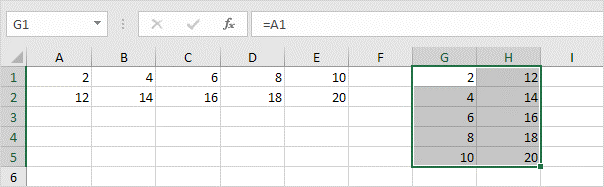
نکته: برای مثال، مقدارهای در سلول C2 را از ۱۶ به ۳۶ تغییر دهید. مقدار سلول H3 نیز از ۱۶ به ۳۶ تغییر پیدا میکند.